Təmirə və ya sistem dəyişikliyinə hazırlaşanda ən vacib suallardan biri budur: faylların başqa nüsxəsi varmı? Mac-də bunun üçün sistemə daxil olan Time Machine-dən istifadə etmək mümkündür. Əvvəlcədən qurulan ehtiyat nüsxə iş sənədlərini, ailə şəkillərini və layihələri yalnız bir cihazdan asılı saxlamağın qarşısını almağa kömək edir.
Disk seçimini əvvəlcədən edin
Time Machine üçün uyğun xarici yaddaş qurğusu qoşulur. Apple, imkan olduqda, Mac-ın yaddaş tutumunun ən azı iki misli həcmində backup diski seçməyi tövsiyə edir. Diskin hazırlanması zamanı silinmə təklifi çıxa bilər. Üzərində lazım olan fayllar varsa, onları qorumaq və düzgün diski seçdiyinizi yoxlamaq vacibdir. Time Machine qurma addımları
Time Machine-i qurun
Yeni macOS versiyalarında System Settings → General → Time Machine bölməsindən backup diski əlavə edilir. İlk nüsxə sonrakılardan daha uzun çəkə bilər; sonrakı nüsxələrdə dəyişən məlumatlar işlənir. Prosesi başladıqdan sonra son tamamlanmış nüsxənin tarixini yoxlayın. Təkcə prosesin başlaması onun uğurla bitməsi demək deyil. Time Machine qurma addımları
MacBook — Time Machine ilə ehtiyat nüsxə
macOS Ventura 13 və sonrası · Xarici disk qoşulduqdan sonra addımları izləyin. Menyular ingilis dilindədir.
TexnoServer · İzahlı maketdir; göstəricilər nümunədir; cihazınızda əməliyyat aparılmır.
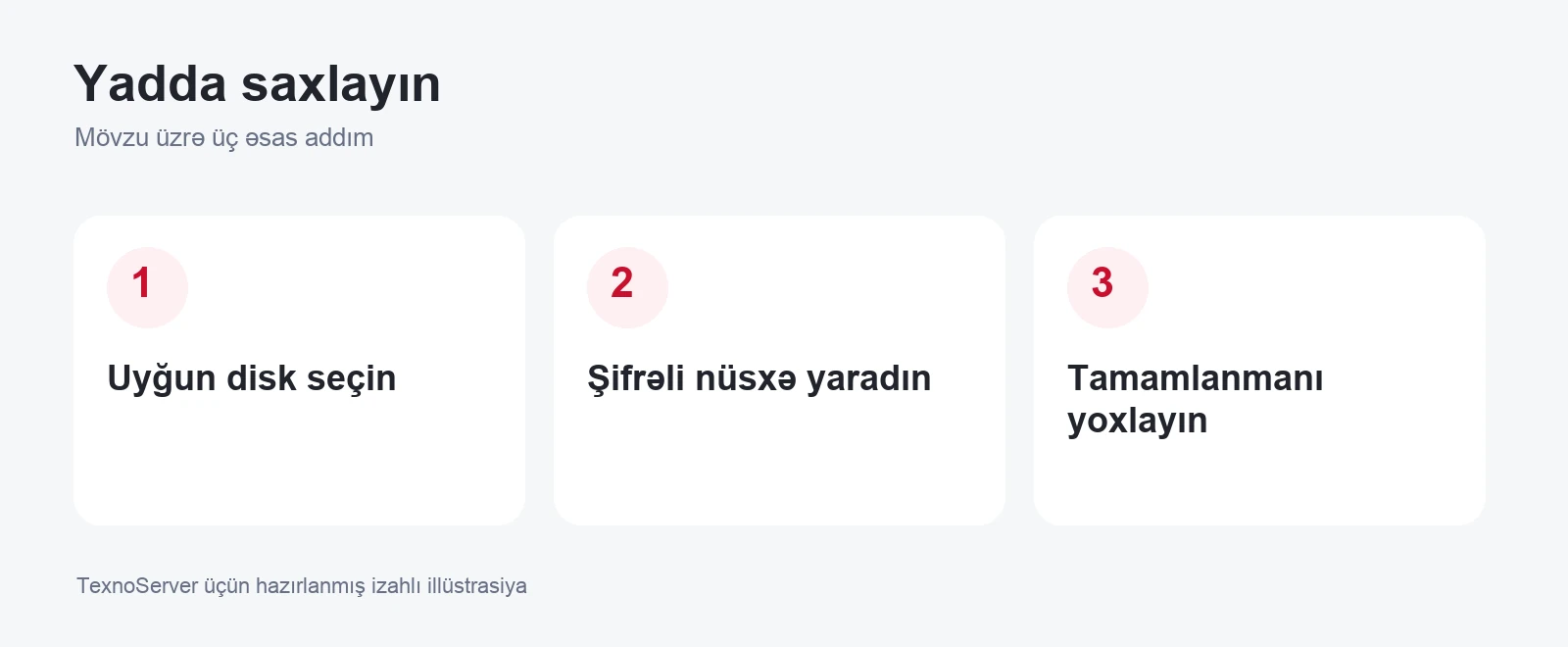
Nüsxəni şifrələyin
Backup diskini itirmək onun içindəki məlumatların da riskə düşməsi demək ola bilər. Apple ehtiyat nüsxənin qorunması üçün diskin şifrələnməsini tövsiyə edir. Şifrələnməmiş xarici disk başqasının əlinə keçərsə, məlumatlar oxuna bilər. Şifrələmə parolunu təhlükəsiz yerdə saxlayın və diskin özünü də nəzarətsiz qoymayın. Time Machine ehtiyat nüsxə diskini necə qorumalı?
Kiçik bir bərpa yoxlaması aparın
Praktik yoxlama üçün vacib olmayan bir nümunə fayl seçin və onun nüsxədə mövcudluğunu yoxlayın. Məqsəd gündəlik sənədlərlə riskli sınaq aparmaq deyil, nüsxənin necə tapıldığını öyrənməkdir. Həqiqi problem zamanı ilk dəfə istifadə etməyə çalışmaqdan daha rahat hazırlıq üsuludur.
Təmirə getməzdən əvvəl
Son nüsxənin tarixini və hansı diskdə saxlandığını qeyd edin. Backup parolunu yalnız cihazı təhvil verdiyiniz üçün kiməsə göndərməyin. Ehtiyac və görüləcək iş əvvəlcədən aydınlaşdırılmalıdır. Ehtiyat nüsxə məlumatın bərpası üçün hazırlıqdır; cihazdakı problemin səbəbini isə ayrıca diaqnostika müəyyənləşdirir.