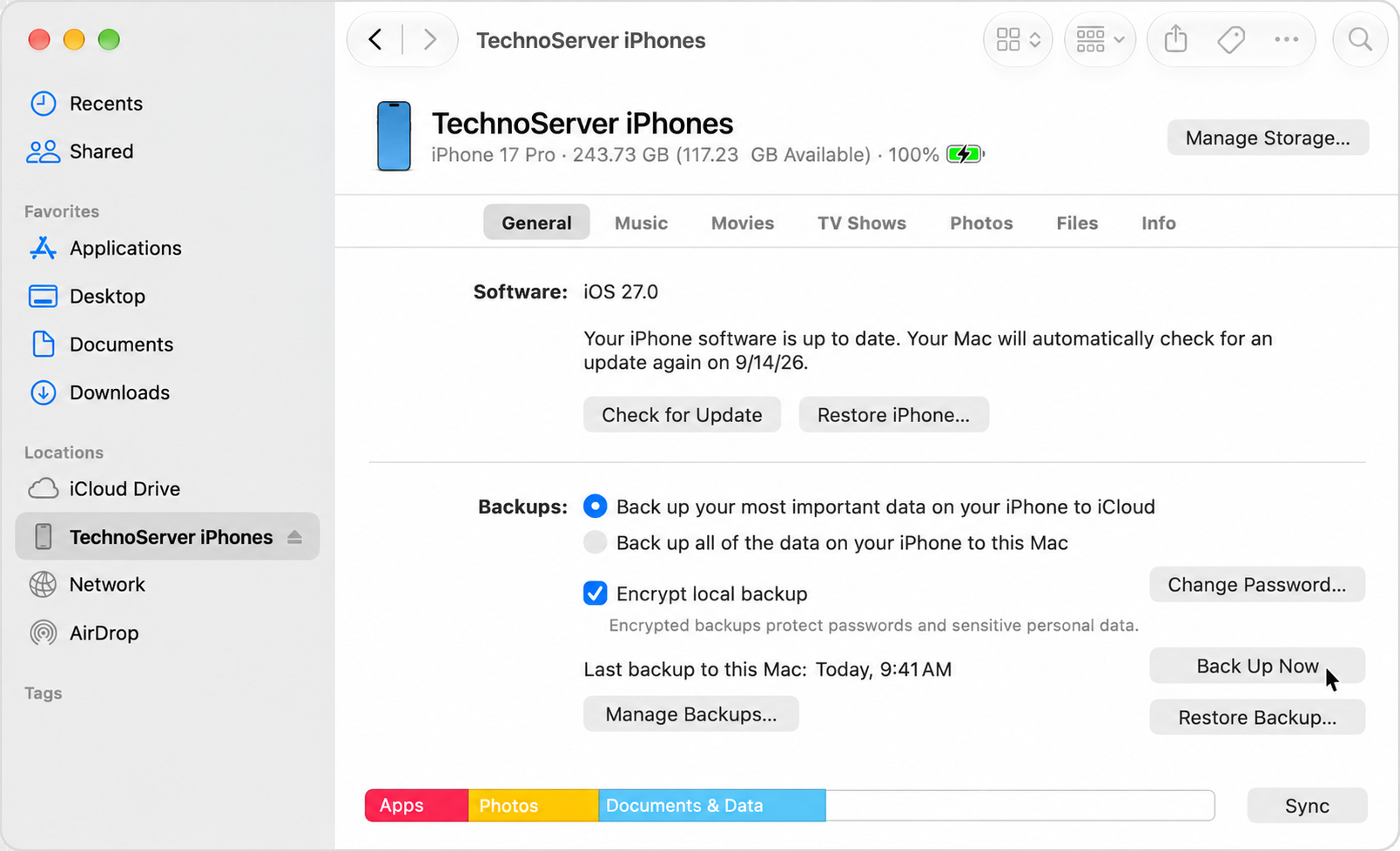
Finder macOS Catalina 10.15 və sonrakı versiyalarda istifadə olunur. iTunes köhnə Mac versiyalarında da mövcuddur; aşağıdakı iTunes nümunəsi isə Windows üçündür.
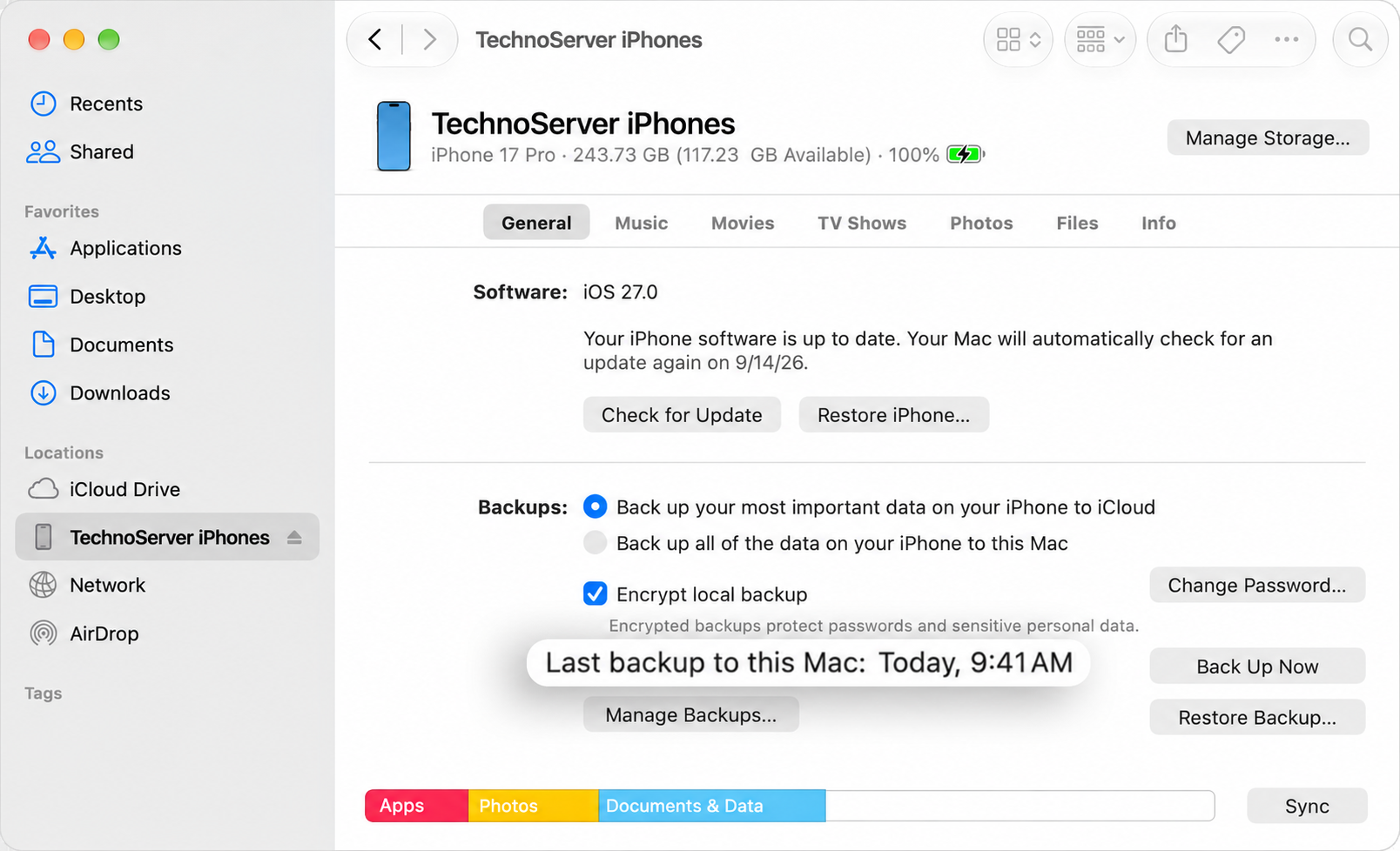
Adi nüsxə üçün General bölməsində məlumatların bu Mac-də saxlanması seçimini işarələyin. Sağlamlıq və aktivlik məlumatlarını da qorumaq istəyirsinizsə, Encrypt local backup seçib parol yaradın.
Parolu təkrarlayın.
Set Password seçin.
Back Up Now seçin. Şifrələmə ilk dəfə qurulanda proses avtomatik başlaya bilər.
Tamamlanmasını gözləyin.
MacBook — parolla şifrələnmiş ehtiyat nüsxə
Sağlamlıq, aktivlik və saxlanmış parollar üçün şifrələnmiş nüsxə yaradın.
● FinderFile Edit View Go Window Help9:41
TexnoServer
‹ ›TexnoServer iPhone⊞ ⌕
TexnoServer iPhone
Trust this device to access its information.
Trust
Recents
▤Documents▣Desktop↓Downloads
▯
TexnoServer iPhone
iPhone · 128 GB · 100% ▰
Software
iOS
Your iPhone software is up to date.
Check for UpdateRestore iPhone…
Backups
Back up your most important data on your iPhone to iCloud
Back up all of the data on your iPhone to this Mac
Encrypt local backup
Encrypted backups protect passwords and sensitive personal data.
Last backup to this Mac: Today, 9:41
Manage Backups…Back Up Now
Backing up “TexnoServer iPhone”…
AppsPhotosDocuments & Data
Finder◈✉✿⚙▤♜
▯
Allow accessory to connect?
Do you want to connect iPhone to this Mac?
Don’t AllowAllow
▯▱
iPhone / iPad → MacBook
▣
Set Backup Password
Enter a password to protect your iPhone backup.
Password••••••••••
Verify••••••••••
CancelSet Password
9:41
9:41TexnoServer iPhone
Trust This Computer?
Your settings and data will be accessible from this computer when connected.
Don’t TrustTrust
♧
Enter Passcode
Enter your iPhone passcode.
● ● ● ● ● ●
1 2 3 4 5 6 7 8 9 0
iPhone / iPad
TexnoServer · İzahlı animasiya. Menyular və tarixlər nümunədir; real parol daxil edilmir.
Vacib: Şifrəli nüsxənin parolunu qoruyun; onsuz bərpa mümkün deyil.
Son nüsxənin tarixini və vaxtını yoxlayın.
Windows-da iTunes ilə ehtiyat nüsxə
Windows kompüterində Apple Devices tətbiqi varsa, həmin tətbiqdən istifadə edin. Bu nümunə Apple Devices olmayan və iTunes quraşdırılmış Windows kompüteri üçündür.
Cihazı kabel ilə Windows kompüterinə qoşun.
Start menyusunda iTunes axtarın və proqramı açın.
Yuxarı sol hissədə cihaz ikonunu seçin.
Soruşularsa, iPhone və ya iPad-də Trust seçin və kilid kodunu daxil edin.
Summary bölməsində This Computer seçin.
Şifrəli nüsxə istəyirsinizsə, Encrypt local backup seçib parol yaradın və təkrar yazın. Bu parolu təhlükəsiz saxlayın.
Set Password seçin. İlk şifrələnmiş nüsxə avtomatik başlaya bilər; sonrakı nüsxələri Back Up Now ilə başladın.
Proses bitdikdən sonra son nüsxənin tarixini yoxlayın.